Teams
Ein Team fasst Schüler und die Benutzer zusammen, die sie betreuen, z. B. «Junioren» oder «Masters». Veranstaltungen und Wochenplan-Einträge werden für Teams geplant: Ihre Schüler erscheinen automatisch auf der Anwesenheitsliste.
Team erstellen
- Öffne Teams.
- Gib den Namen in Name des neuen Teams ein.
- Wähle optional ein Übergeordnetes Team (siehe unten).
- Wähle Team hinzufügen.
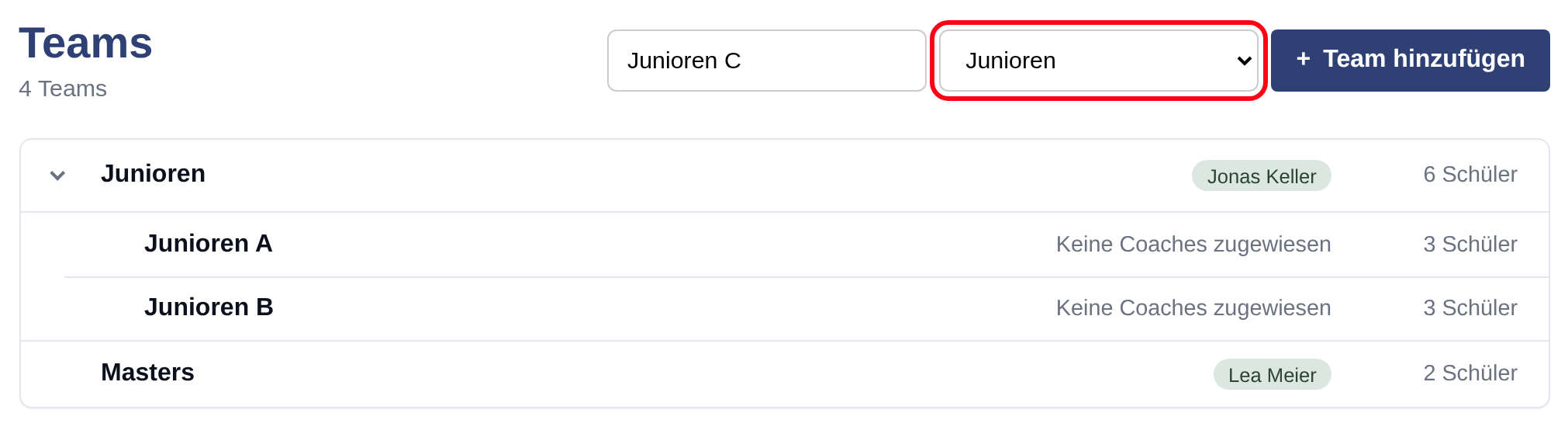
Die Liste zeigt jedes Team mit seinen Benutzern und der Anzahl Schüler.
Teams in Teams
Ein Team kann ein übergeordnetes Team haben, so bilden die Teams einen Baum: «Junioren A» und «Junioren B» gehören zu «Junioren». Das hilft, wenn eine Gruppe manchmal gemeinsam und manchmal in kleineren Gruppen trainiert.
Die Mitgliedschaft wird im Baum nach oben weitergegeben, nie nach unten:
- ein Schüler von «Junioren A» ist auch Mitglied von «Junioren» und steht auf der Anwesenheitsliste jeder Veranstaltung von «Junioren»;
- ein Schüler, der direkt bei «Junioren» eingetragen ist, ist nicht Mitglied von «Junioren A».
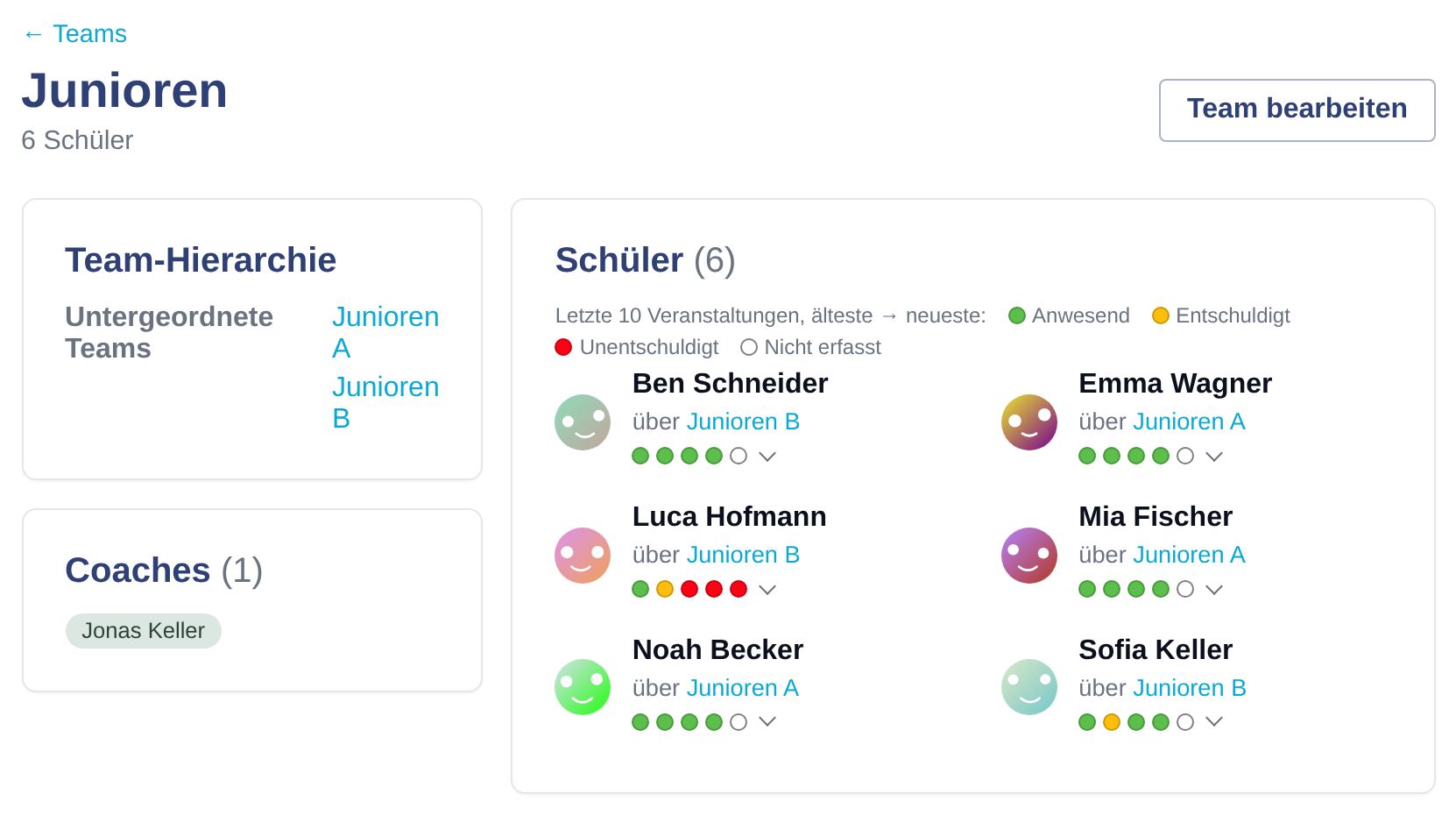
Trage Schüler im genauesten Team ein, zu dem sie gehören. Das übergeordnete Team enthält sie dann automatisch, jeden Schüler nur einmal. Die Teamseite zeigt die untergeordneten Teams und bei jedem geerbten Schüler, aus welchem Team er kommt.
Mit dem Pfeil vor einem Team in der Liste blendest du seine untergeordneten Teams ein und aus. Listen, in denen du ein Team wählst, zeigen den ganzen Pfad, z. B. «Junioren › Junioren A».
Letzte Anwesenheiten auf der Teamliste
Die Teamseite listet die Schüler des Teams, direkte und geerbte. Neben jedem Schüler zeigt eine Reihe von Punkten seine letzten 10 Veranstaltungen, aus allen Teams, die älteste links:
- grün: anwesend;
- gelb: entschuldigt;
- rot: unentschuldigt;
- grau umrandet: auf der Anwesenheitsliste, aber noch nichts erfasst.
So bemerkst du, wenn ein Schüler plötzlich oder nach und nach fehlt, ohne jeden Schüler einzeln zu öffnen. Eine Legende über der Liste erklärt die Farben, und wenn du mit der Maus über einen Punkt fährst, siehst du Veranstaltung, Datum und Status. Klicke oder tippe auf die Punkte, um die Veranstaltungen als Liste zu öffnen, die neueste zuerst, mit Links zu den Veranstaltungen und zum ganzen Anwesenheitsverlauf des Schülers.
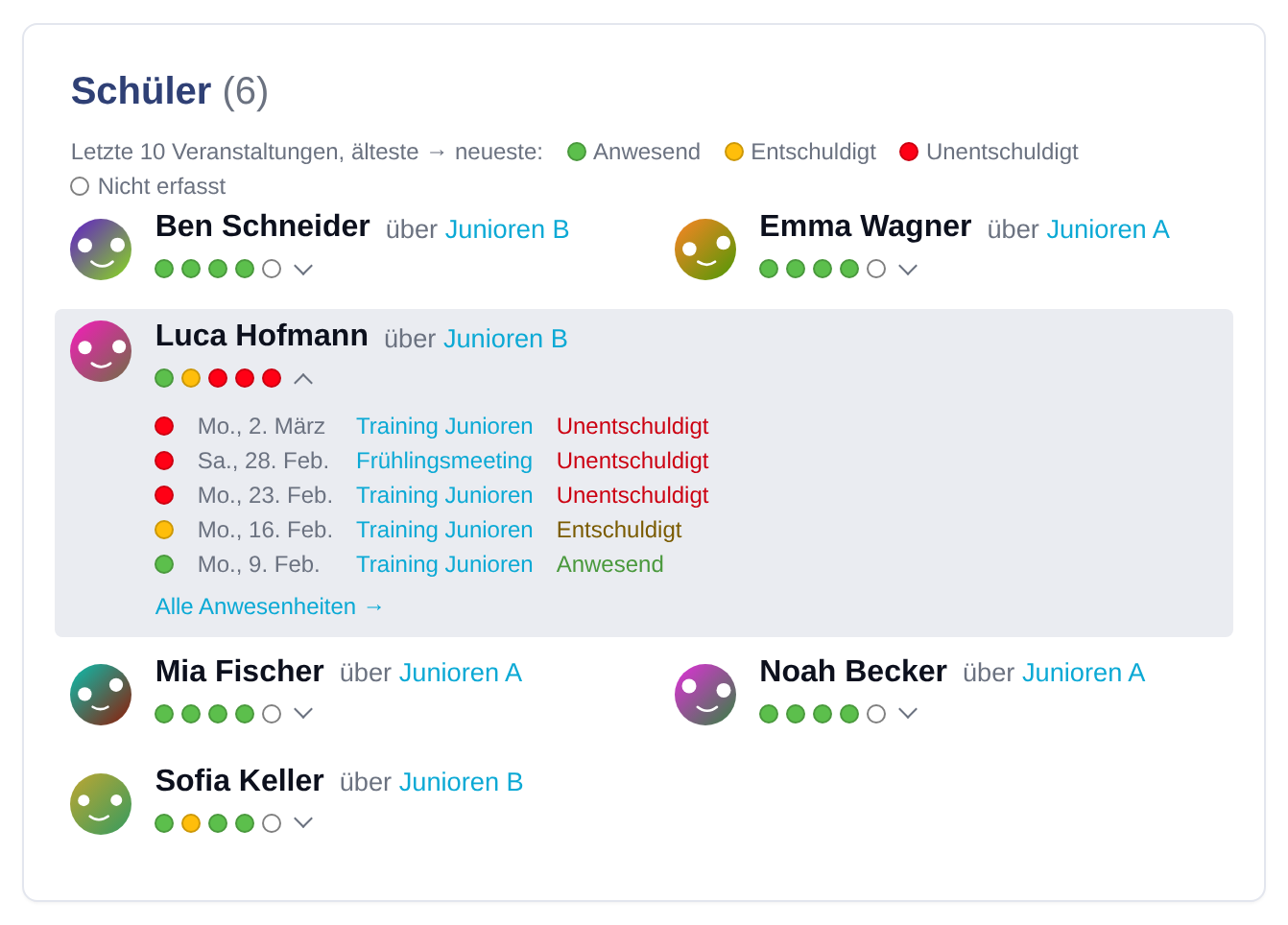
Geerbte Schüler zeigen über und das untergeordnete Team, aus dem sie kommen. Ein Schüler ohne Veranstaltungen zeigt Noch keine Veranstaltungen..
Team ändern oder löschen
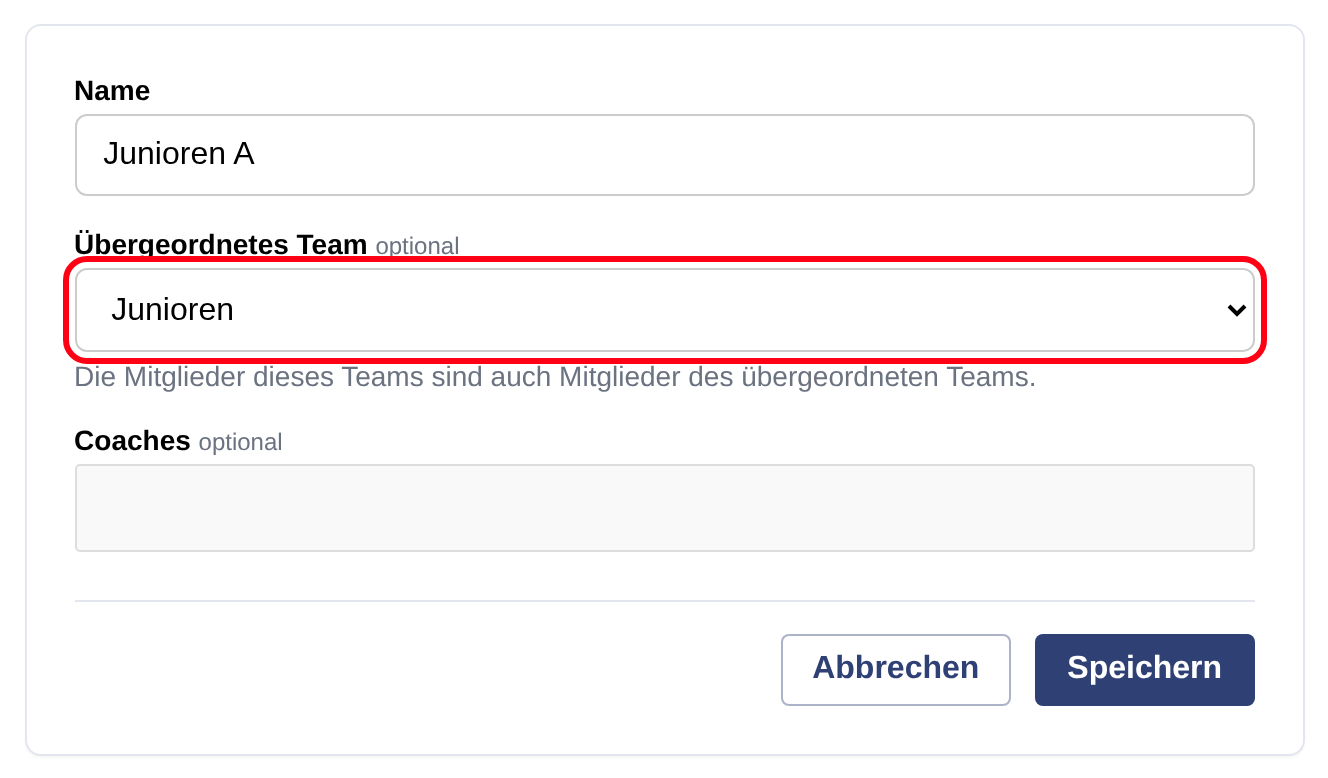
Wähle auf der Teamseite Team bearbeiten. Dort kannst du das Team umbenennen, einem anderen Übergeordnetes Team zuordnen (oder mit Kein übergeordnetes Team zuoberst einreihen) und unter Coaches seine Benutzer wählen.
Schüler treten auf ihrer eigenen Seite Teams bei und aus, siehe Schüler.
Team löschen entfernt das Team aus Listen und neuen Veranstaltungen. Seine untergeordneten Teams rücken eine Stufe hinauf, zum übergeordneten Team des gelöschten. Vergangene Veranstaltungen und ihre Anwesenheit bleiben.
Siehe auch
- Schüler – Verwalte Angaben, Teams und Kontaktdaten deiner Schüler, begleite Schnuppertrainings, erfasse Abwesenheiten und archiviere Schüler, die gegangen sind.
- Wochenplan – Lege deine wöchentlichen Trainings einmal mit ihren Teams und Benutzern fest und erstelle daraus im Kalender Veranstaltungen.
- Anwesenheit erfassen – Markiere Schüler bei einer Veranstaltung als anwesend, entschuldigt oder unentschuldigt und erkenne, wer immer wieder fehlt.