Schüler
Schüler sind die Personen in deinen Teams, die an Veranstaltungen teilnehmen. Sie haben kein eigenes Konto: Du führst ihre Angaben für sie.
Schüler hinzufügen
- Öffne Schüler und wähle Schüler hinzufügen.
- Gib Vorname und Nachname ein. Geburtstag und Teams sind freiwillig, aber nützlich: Der Geburtstag erscheint im Kalender und auf Anwesenheitslisten, die Teams setzen den Schüler auf die Anwesenheitslisten ihrer Veranstaltungen.
- Wähle Schüler hinzufügen.
Wähle nur die genauesten Teams: Ein Schüler von «Junioren A» ist ohnehin Mitglied des übergeordneten Teams «Junioren» (siehe Teams). Die Seite des Schülers listet beide auf und markiert «Junioren» mit (über ein untergeordnetes Team).
Schnuppertraining
Möchte jemand zuerst schnuppern, bevor er beitritt, kreuze beim Hinzufügen Im Schnuppertraining an. Kommt er an eine Veranstaltung, füge ihn direkt dort mit Schüler schnell hinzufügen hinzu (siehe Anwesenheit erfassen).
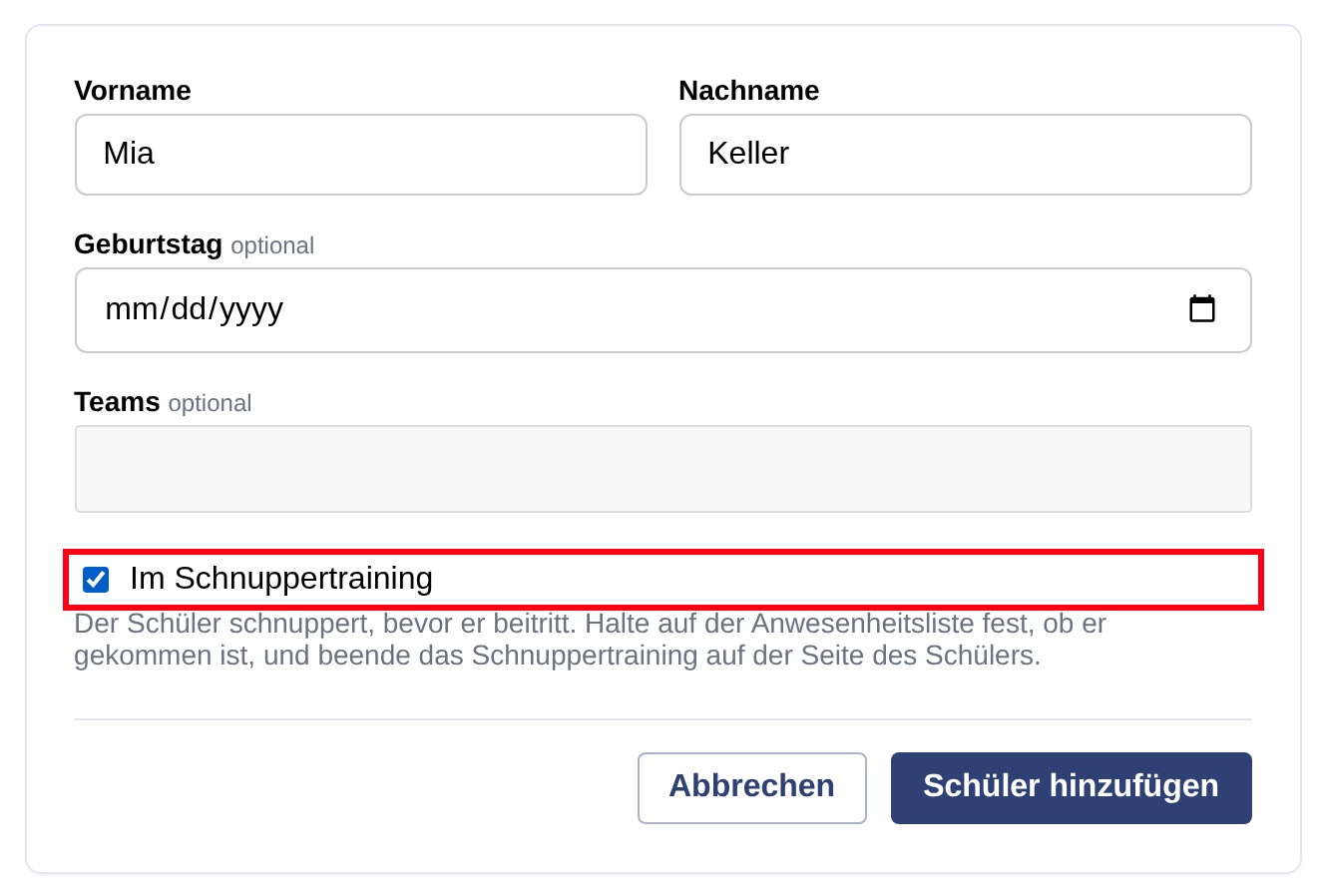
Ein Schüler im Schnuppertraining ist ein normaler Schüler: Füge ihn einem Team hinzu, dann steht er auf den Anwesenheitslisten seiner Veranstaltungen, oder füge ihn einer einzelnen Veranstaltung hinzu. Mit anwesend oder unentschuldigt hältst du fest, ob er gekommen ist. Auf Anwesenheitslisten, in der Schülerliste und in Teams ist er mit Schnuppertraining markiert, Nur Schnuppertraining in der Schülerliste zeigt nur diese Schüler, und die Übersicht listet alle laufenden Schnuppertrainings.
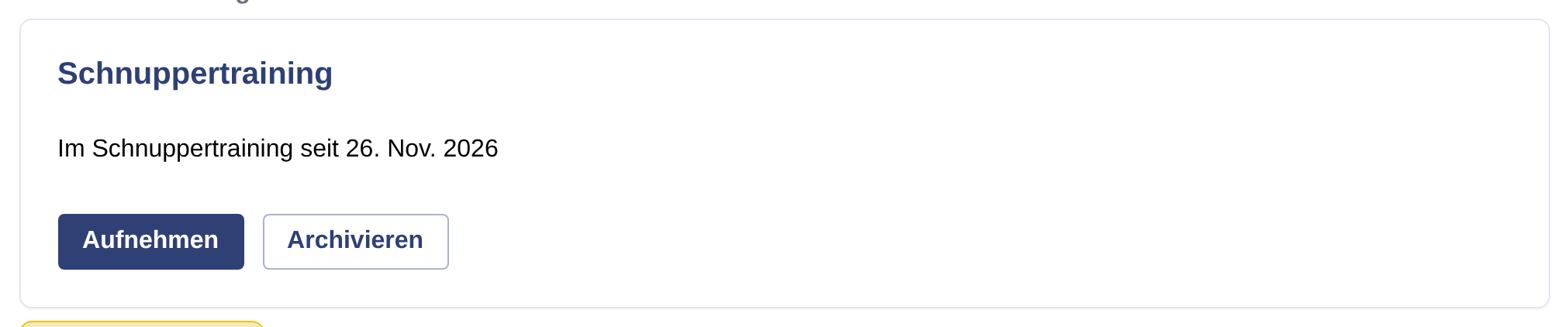
Die Seite des Schülers zeigt, seit wann er schnuppert. Ist das Schnuppertraining vorbei, wähle:
- Aufnehmen, wenn der Schüler beitritt: Er wird ein regulärer Schüler.
- Archivieren, wenn nicht: Der Schüler wird archiviert. Lösche ihn danach, wenn du seine Angaben nicht behalten möchtest.
Schüler finden
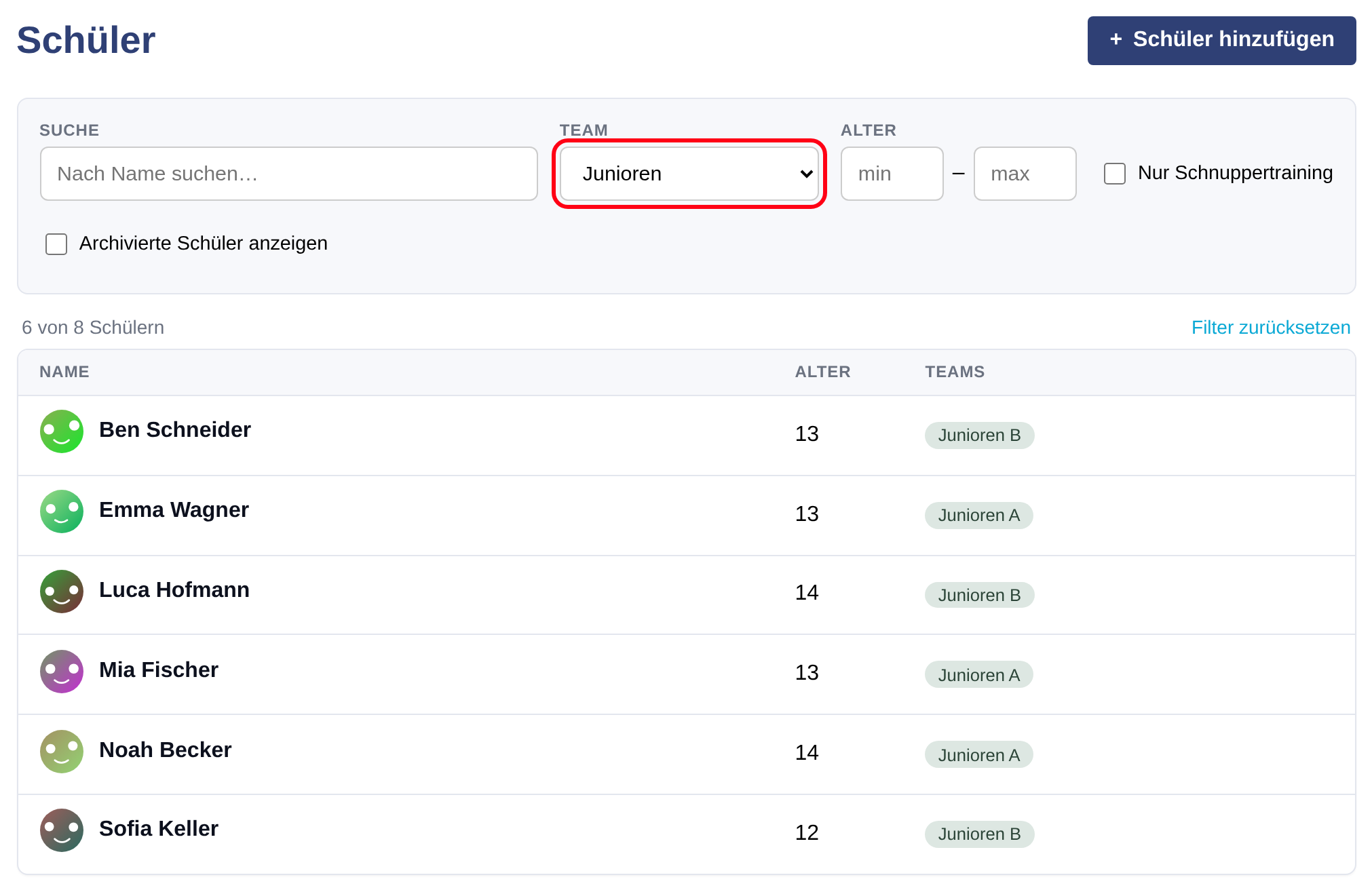
Die Schülerliste lässt sich nach Name, Team und Alter eingrenzen. Der Filter nach einem Team zeigt auch die Schüler seiner untergeordneten Teams.
Die Seite eines Schülers zeigt seine Angaben, seine Anwesenheit im letzten Jahr, seine Teams, Abwesenheiten, Resultate und Kommentare. Fehlende Angaben wie der Geburtstag werden auf der Seite und auf Anwesenheitslisten angezeigt. Um einem Schüler alles zu geben, was über ihn gespeichert ist, exportiere seine Daten.
Kontaktdaten
Wähle auf der Seite des Schülers Schüler bearbeiten. Unter Kontaktdaten fügt Kontakt hinzufügen eine Telefonnummer, E-Mail-Adresse, Postadresse oder einen Link hinzu, jeweils mit einer Notiz, z. B. wem die Nummer gehört.

Abwesenheit erfassen
Weisst du im Voraus, dass ein Schüler fehlt, wegen Ferien, eines Lagers oder einer Verletzung, erfasse eine Abwesenheit, statt ihn bei jeder Veranstaltung einzeln zu entschuldigen:
- Wähle auf der Seite des Schülers Abwesenheit hinzufügen.
- Gib Von und, falls bekannt, Bis ein. Lass das Enddatum leer, wenn es noch nicht feststeht, z. B. bei einer Verletzung.
- Gib optional einen Grund ein und speichere.
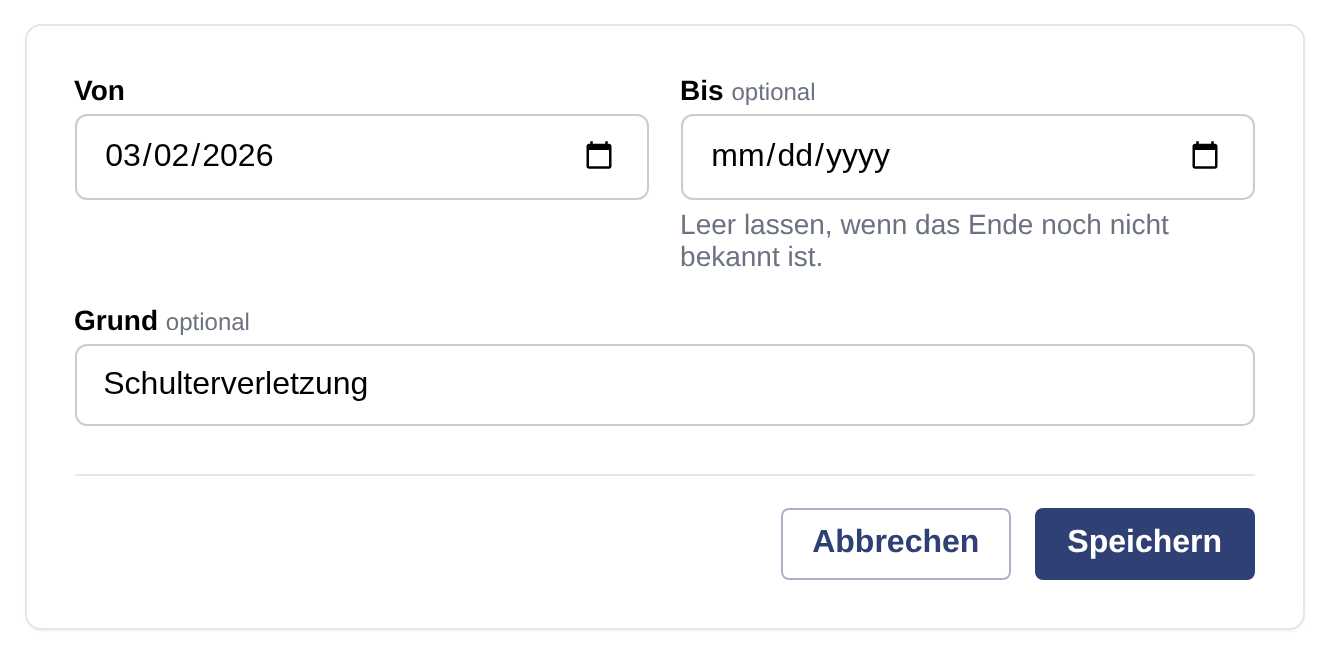
Der Schüler ist nun bei jeder Veranstaltung seiner Teams in diesem Zeitraum entschuldigt, auch bei später erstellten, und die Anwesenheitsliste zeigt den Grund. Kommt er doch, markiere ihn bei dieser Veranstaltung als anwesend: Ein von Hand gesetzter Status geht der Abwesenheit immer vor. Änderst oder löschst du die Abwesenheit, werden nur die Status angepasst, die sie selbst gesetzt hat.
Die Seite des Schülers listet die Abwesenheiten als aktuell, bevorstehend oder vergangen.

Kommentare
Unter Kommentare auf der Seite des Schülers halten Benutzer Beobachtungen und Abmachungen fest, z. B. «Schwimmt ab März mit Brille» oder «Wechselt nach dem Sommer zu den Masters». Wähle Neuer Kommentar, schreibe und speichere. Die Werkzeugleiste über dem Text formatiert ihn (fett, Listen, Links, Hinweisboxen, …) und funktioniert auch mit offener Handytastatur; Als Text bearbeiten wechselt zum Markdown-Text.
Kommentare sind geteilt: Alle Mitglieder der Organisation sehen sie und können jeden Kommentar ändern oder löschen, nicht nur ihre eigenen.
Schüler archivieren oder löschen
Verlässt ein Schüler den Verein, bearbeite ihn und kreuze Archiviert an. Er verschwindet aus der Schülerliste, den Teams, den Geburtstagen im Kalender und den Anwesenheitslisten von Veranstaltungen, bei denen er keinen Status hat, aber alles Erfasste bleibt gespeichert: Veranstaltungen mit seiner Anwesenheit zeigen ihn weiterhin, als archiviert markiert. Um ihn wieder zu sehen, kreuze in der Schülerliste Archivierte Schüler anzeigen an; entfernst du die Markierung, erscheint er wieder überall.
Schüler löschen blendet den Schüler endgültig aus, z. B. einen versehentlich erfassten. Für Schüler, die einfach gegangen sind, ist Archivieren besser.
Siehe auch
- Teams – Fasse Schüler und Benutzer in Teams zusammen und verschachtle Teams wie die Struktur deines Vereins.
- Anwesenheit erfassen – Markiere Schüler bei einer Veranstaltung als anwesend, entschuldigt oder unentschuldigt und erkenne, wer immer wieder fehlt.
- Resultate erfassen – Erfasse Zeiten und Distanzen bei einer Veranstaltung, schnell für eine ganze Gruppe oder einzeln mit Zwischenzeiten, und verfolge die Fortschritte jedes Schülers.
- Daten eines Schülers exportieren – Lade alles, was TeamKit über einen Schüler speichert, als JSON-Datei herunter.