Anwesenheit erfassen
Jede Veranstaltung hat eine Anwesenheitsliste: die Schüler ihrer Teams, untergeordnete Teams eingeschlossen, und die Schüler, die du selbst hinzufügst. Jeder Schüler erscheint einmal.
Anwesenheit markieren
Öffne die Veranstaltung. Wähle neben jedem Schüler:
- ✔ Anwesend
- 🤒 Entschuldigt
- ❌ Unentschuldigt
- ➖, um den Status wieder zu entfernen
Jede Wahl wird sofort gespeichert; die Zahlen neben Schüler folgen. Ein Schüler ohne Status zählt nirgends, so siehst du, wessen Anwesenheit noch fehlt.
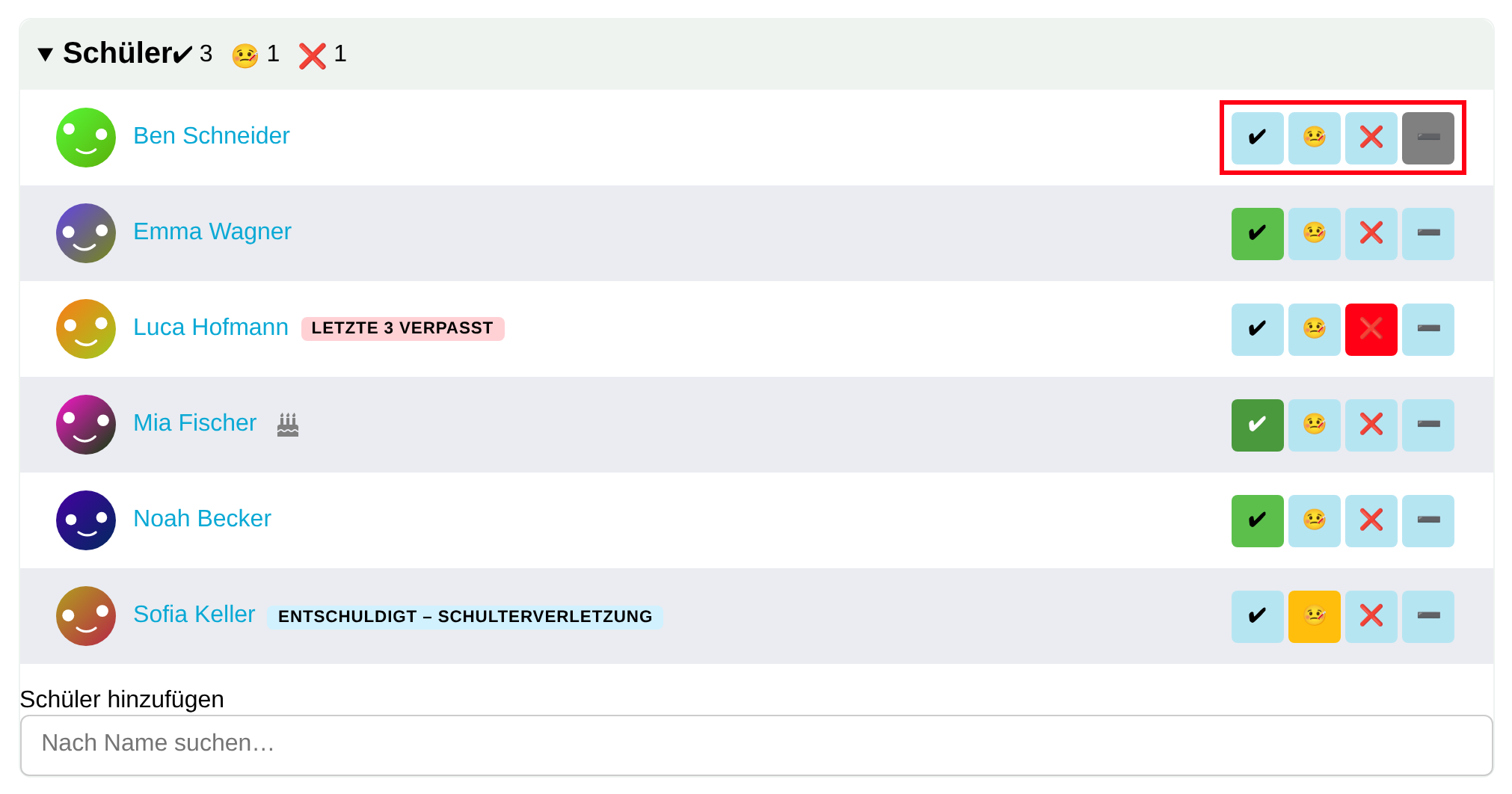
Die Liste zeigt ausserdem:
- Abwesenheiten: Ein Schüler mit einer Abwesenheit im Zeitraum ist automatisch entschuldigt, mit dem Grund. Wähle einen anderen Status, wenn er doch gekommen ist; entfernst du ihn, gilt wieder die Abwesenheit;
- Warnungen: Ein rotes oder gelbes Abzeichen markiert Schüler, die ihre letzten 3 oder mehr Veranstaltungen verpasst haben oder 4 der letzten 6. Rot heisst, dass eine unentschuldigte Absenz dabei ist, gelb, dass alle entschuldigt waren. Das Abzeichen führt zum Schüler;
- Geburtstage in der Woche der Veranstaltung und fehlende Angaben.
Schüler hinzufügen, der nicht auf der Liste steht
Macht jemand aus einem anderen Team mit, tippe unter Schüler hinzufügen einen Teil des Namens und wähle ihn. Er wird als anwesend hinzugefügt. Um ihn wieder von der Liste zu nehmen, entferne seinen Status mit ➖.
Jemanden hinzufügen, der neu ist
Kommt jemand Neues, zum Beispiel zum Schnuppern, tippe den Namen unter Schüler hinzufügen und wähle unter den Treffern Schüler schnell hinzufügen. Der Knopf erscheint, sobald du etwas eingetippt hast, auch wenn ein anderer Schüler gleich heisst. Das Formular zum Hinzufügen eines Schülers öffnet sich mit Im Schnuppertraining und den Teams der Veranstaltung bereits angekreuzt; ändere sie bei Bedarf. Nach dem Speichern steht der neue Schüler als anwesend auf der Veranstaltung, egal welche Teams du behalten hast, und du bist zurück auf der Veranstaltung.
Archivierte Schüler
Archivierte Schüler bleiben auf der Anwesenheitsliste jeder Veranstaltung, bei der ihre Anwesenheit erfasst ist (anwesend, entschuldigt oder unentschuldigt), und sind als archiviert markiert. Über die Teams der Veranstaltung kommen sie nicht mehr dazu, Veranstaltungen ohne Status zeigen sie also nicht. Durch eine Abwesenheit automatisch gesetzte Entschuldigungen werden entfernt, solange der Schüler archiviert ist, und kommen zurück, wenn du die Archivierung aufhebst.
Siehe auch
- Veranstaltungen und Kalender – Plane Veranstaltungen aus dem Wochenplan oder von Hand, finde die, die Aufmerksamkeit brauchen, und bestätige, wer sie geleitet hat.
- Schüler – Verwalte Angaben, Teams und Kontaktdaten deiner Schüler, begleite Schnuppertrainings, erfasse Abwesenheiten und archiviere Schüler, die gegangen sind.
- Teams – Fasse Schüler und Benutzer in Teams zusammen und verschachtle Teams wie die Struktur deines Vereins.