Veranstaltungen und Kalender
Eine Veranstaltung ist ein Anlass an einem Datum: ein Training, ein Wettkampf, ein Lagertag. Zu Veranstaltungen gehören die Anwesenheit, die Resultate und die Stunden der Benutzer, die sie geleitet haben.
Der Kalender
Veranstaltungen zeigt einen Monat, eine Woche oder einen Tag mit:
- den Veranstaltungen;
- den kommenden Wochen jedes Wochenplan-Eintrags, bis es dafür eine Veranstaltung gibt;
- den Geburtstagen der Schüler.
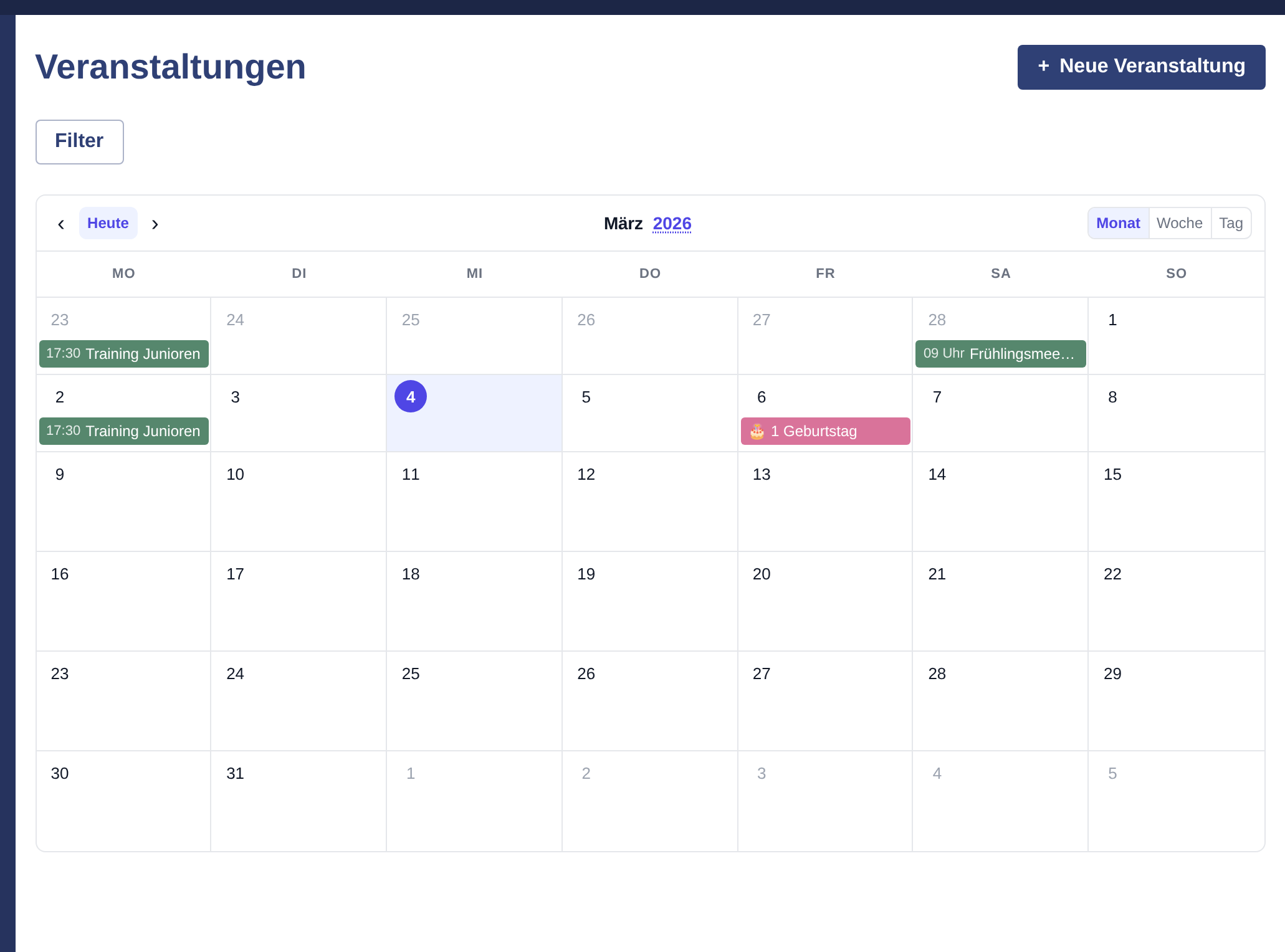
Ein Tag mit Geburtstagen zeigt einen Eintrag wie «🎂 2 Geburtstage». Wähle ihn, um eine Seite mit den Schülern zu sehen, die an diesem Datum Geburtstag haben, jeweils mit einem Link zu ihrer Seite.
Die Übersicht zeigt die Veranstaltungen und Einträge von heute und dieser Woche auf einen Blick.
Veranstaltung erstellen
- Aus dem Wochenplan: Klicke im Kalender auf einen Wochenplan-Eintrag. TeamKit erstellt die Veranstaltung für diesen Tag mit Name, Zeit, Dauer, Benutzern und Teams des Eintrags. Ein erneuter Klick öffnet die bestehende Veranstaltung; für denselben Eintrag und Tag gibt es nie eine zweite.
- Von Hand, für alles ausserhalb des Wochenplans, z. B. einen Wettkampf: Wähle Neue Veranstaltung oder klicke im Kalender auf eine freie Stelle eines Tages, um mit diesem Datum zu beginnen. Gib Name, Beginn und Dauer ein und speichere. Füge danach bei der Veranstaltung Teams und Benutzer hinzu.
Bei der Veranstaltung
Die Seite der Veranstaltung enthält alles zum Anlass:
- Coaches: die Benutzer, die sie leiten, für die Stundenübersicht;
- Gruppen: die Teams; ihre Schüler bilden die Anwesenheitsliste;
- Schüler: die Anwesenheitsliste selbst;
- Resultate: die bei der Veranstaltung erfassten Resultate;
- Notizen / Kommentare: Notizen für alle. Die Werkzeugleiste über dem Text formatiert ihn (fett, Listen, Links, Hinweisboxen, …); Als Text bearbeiten wechselt zum Markdown-Text.
Um Name, Beginn oder Dauer zu ändern oder die Veranstaltung auf einen anderen Tag zu verschieben, wähle Bearbeiten. Dort löschst du sie auch; gelöschte Veranstaltungen zählen nicht mehr in der Stundenübersicht.
Bestätigen, wer die Veranstaltung geleitet hat
Hat eine Veranstaltung begonnen, fragt sie, ob die aufgeführten Benutzer wirklich da waren. Prüfe die Liste, korrigiere sie, falls jemand eingesprungen ist, und wähle Ja, bestätigen.
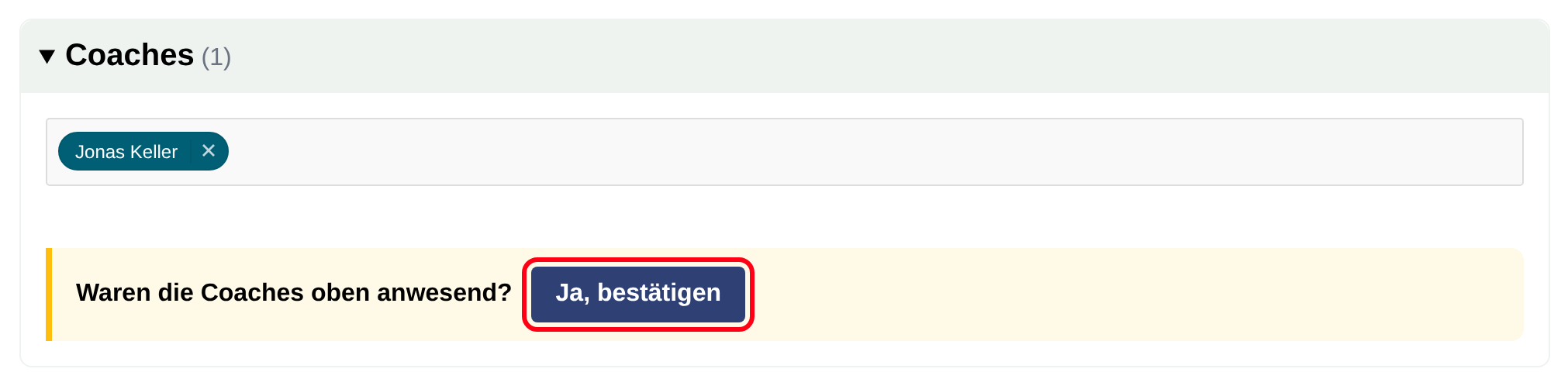
Änderst du nach dem Beginn die Benutzer oder eine angerechnete Dauer, gilt das ebenfalls als Bestätigung. Bis dahin markiert die Stundenübersicht die Veranstaltung als Nicht geprüft, damit falsche Stunden auffallen, bevor sie ausbezahlt werden.
Finden, was Aufmerksamkeit braucht
Filter grenzt den Kalender nach Team (mit untergeordneten Teams), Coach und Name ein und blendet Veranstaltungen, Wochenplan-Einträge oder Geburtstage aus. Unter Zu erledigen findet er:
- Coaches nicht bestätigt: begonnene Veranstaltungen, die noch niemand bestätigt hat;
- Anwesenheit nicht erfasst: vergangene Veranstaltungen ohne Anwesenheit;
- Keine Coaches zugeteilt: kommende Veranstaltungen, die niemand leitet.
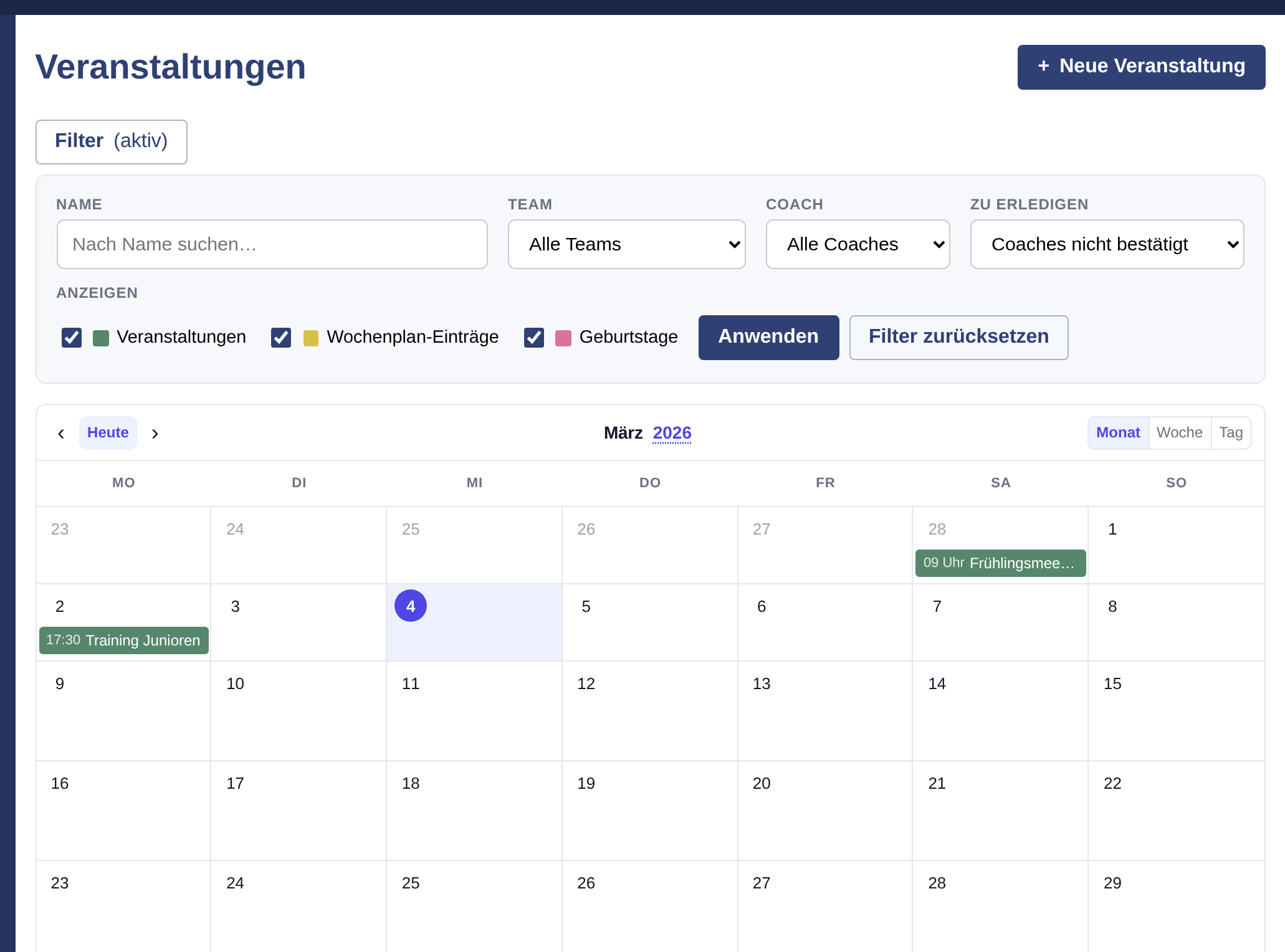
Der Filter ist Teil der Adresse, du kannst einen gefilterten Kalender also als Lesezeichen speichern.
Siehe auch
- Wochenplan – Lege deine wöchentlichen Trainings einmal mit ihren Teams und Benutzern fest und erstelle daraus im Kalender Veranstaltungen.
- Anwesenheit erfassen – Markiere Schüler bei einer Veranstaltung als anwesend, entschuldigt oder unentschuldigt und erkenne, wer immer wieder fehlt.
- Stundenübersicht – Sieh, wie viele Stunden jeder Benutzer für Veranstaltungen aufgewendet hat, rechne besondere Veranstaltungen anders an und prüfe, wer welche geleitet hat.